- Vérifiez que tous les documents nécessaires sont téléchargés et apparaissent en vert pour activer le bouton "Suivant". - Signez électroniquement votre demande après avoir vérifié toutes les informations et documents joints. - Frais de demande pour le PVT : 369,75 $CA (100 $ de moins pour les autres permis EIC). - Important : en cas de demande de documents supplémentaires, joignez les documents et SIGNEZ à nouveau électroniquement votre demande. Pour plus de détails, consultez la page ci-dessous.Lire la suite
Soumettre vos documents pour la demande EIC, signer votre demande et payer les frais de participation
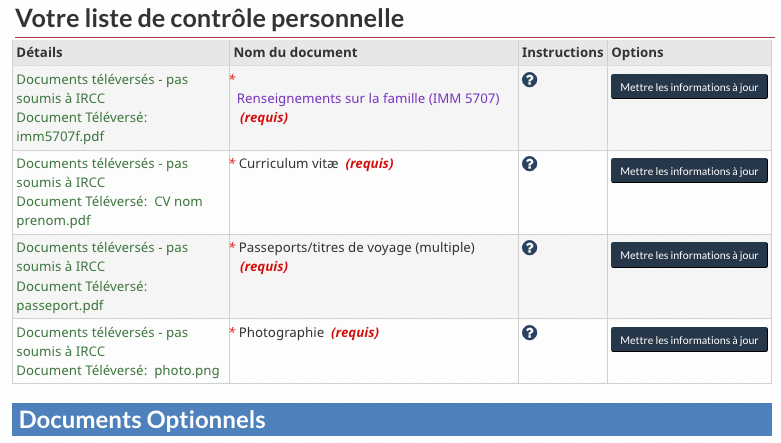
Quand l’ensemble des documents a bien été téléchargé, tous les documents requis apparaissent en vert. Ci-dessous, vous pouvez voir l’exemple avec la catégorie Permis Vacances-Travail. Une fois l’ensemble des documents téléchargés, le bouton « Suivant » apparaît en bas de la page (à droite ou à gauche selon les cas).
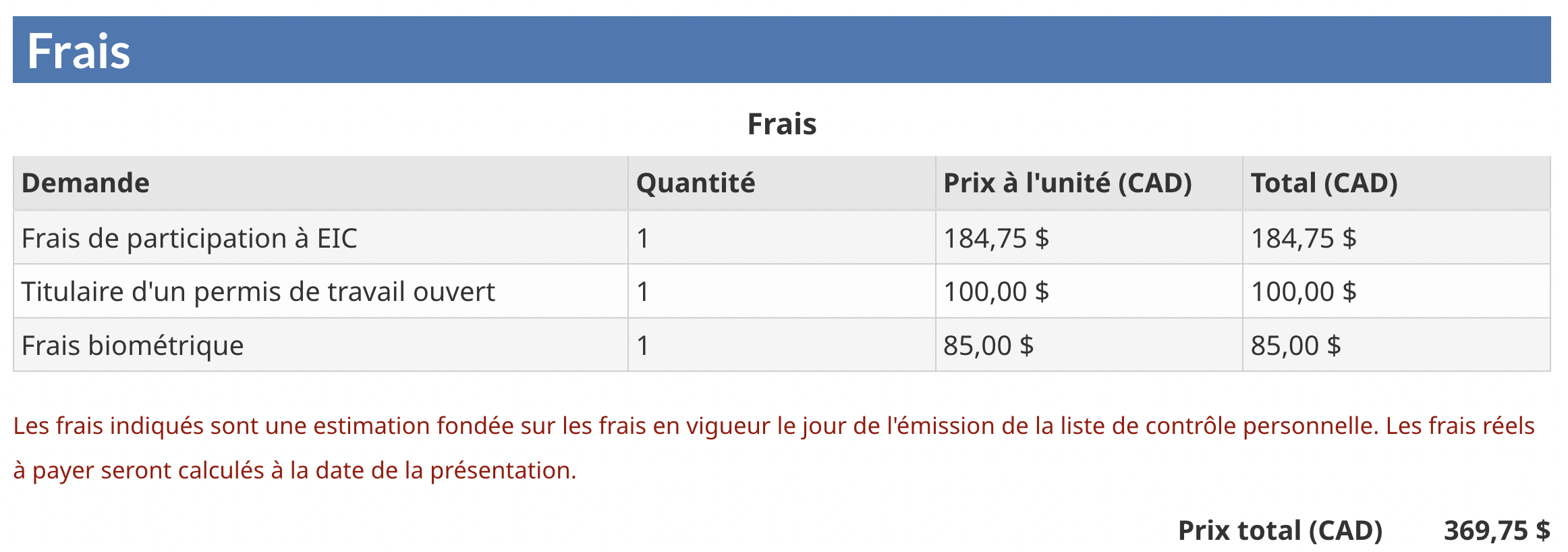
Pour la demande de PVT, il faut compter 100 $CA de frais supplémentaires, correspondant aux frais de permis de travail ouvert. Les 3 autres permis EIC ne coûtent que 269,75 $CA.
Vous allez devoir de nouveau signer électroniquement votre demande (comme lors de votre candidature pour entrer dans un ou plusieurs bassins de candidats).
La mention « Pas soumis à IRCC »
Comme vous pouvez le voir à cette étape, vos documents ne sont pas soumis à IRCC même si vous les avez uploadés. Pour les soumettre, vous devrez signer votre demande ! Si vous étiez amené à fournir des documents ultérieurement (documents supplémentaires demandés par les autorités), ils ne seraient pas non plus automatiquement soumis à IRCC : vous devrez impérativement signer votre demande en cliquant sur « Suivant ».
Avant de continuer, pensez à vérifier l’ensemble des informations que vous avez fournies sur le formulaire en ligne, ainsi que l’ensemble des documents que vous avez joints. Après le paiement de votre demande, il ne sera plus possible d’ajouter de nouvelles informations ni de modifier celles que vous avez fournies. Cette étape est donc le meilleur moment pour vous assurer que vous avez bien tout complété !
Que faire si le bouton suivant n’apparaît pas ?
Si le bouton « Suivant » n’apparaît pas, cela signifie que le système attend que vous fournissiez encore des documents. Le plus souvent, c’est parce que vous avez cliqué sur « Téléverser le fichier » au niveau de « Renseignements du client » alors que vous ne comptiez pas particulièrement soumettre de lettre d’explication. Dans ce cas, une des solutions possibles consiste à écrire une lettre courte en indiquant que vous ne pouviez pas soumettre votre demande sans inclure de fichier dans cette partie. Vous allez justement fournir cette lettre au niveau de « Renseignements du client ». Vous pourrez même supprimer le document et être en mesure de soumettre votre demande.
Signer votre demande
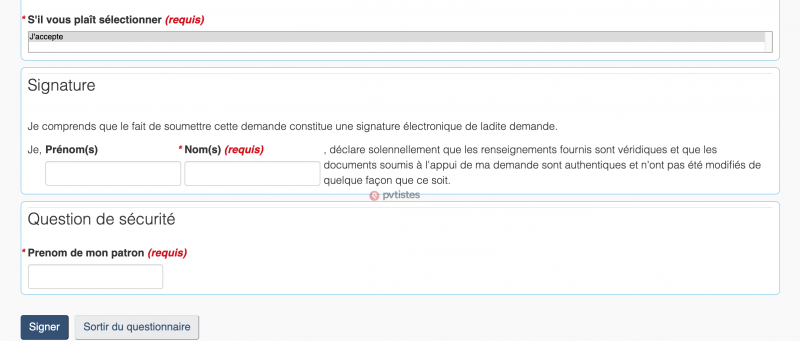
Après avoir lu les conditions de confidentialité, vous devez accepter la politique de confidentialité, inscrire en bas de la page vos nom(s) et prénom(s) et répondre à l’une de vos questions de sécurité puis cliquer sur SIGNER.
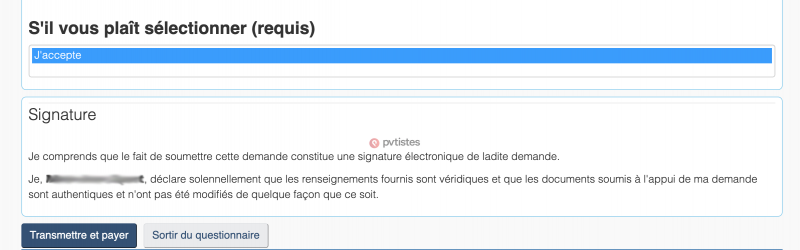
Cliquez ensuite sur « Signer » (il s’agit bien d’une signature électronique, vous n’avez pas à littéralement signer votre demande). Vous retombez maintenant sur la même page, mais vos nom(s) et prénom(s) apparaissent en bas de la page au dessus du bouton « Transmettre et Payer » :
Avant de cliquer sur le bouton bleu, munissez-vous de votre carte de paiement.
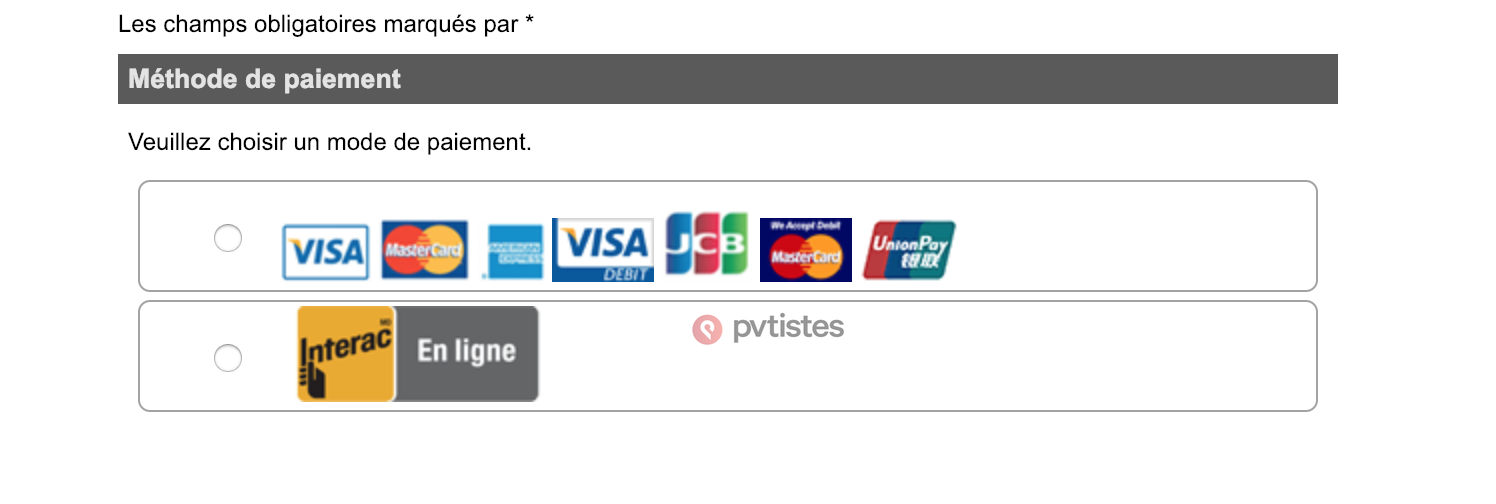
En cliquant sur « Transmettre et payer », vous passez à l’étape du paiement :
Les candidats au PVT doivent payer 369,75 $CA de frais : 184,75 $ de frais de participation à EIC, 100 $ de frais pour les titulaires d’un permis de travail ouvert et 85 $ de frais biométriques (pour le prélèvement de vos données biométriques).
Les candidats aux catégories Stage coop et Jeunes professionnels doivent de leur côté payer 269,75 $CA : 184,75 $ de frais de participation à EIC et 85 $ de frais biométriques (pour le prélèvement de vos données biométriques).
Après avoir cliqué sur ce bouton « Transmettre et payer », vous allez être envoyé vers une interface extérieure à votre compte de l’immigration canadienne.
Remarque : si vous tardez trop à procéder au paiement ou si vous souhaitez arrêter votre demande après avoir cliqué sur « Transmettre et Payer », votre compte sera bloqué quelques heures. Déconnectez-vous, ne paniquez pas et retournez vous connecter quelques heures plus tard (environ 1 heure). Votre compte ne devrait plus être bloqué et vous pourrez accéder à votre interface et terminer votre demande.
Assurez-vous d’être bien prêt à soumettre votre demande et à payer les frais de participation avant de cliquer sur « Transmettre et Payer ».
Vous avez la possibilité de payer par Mastercard, Visa ou American Express. Attention, des cartes telles que les Visa électron, Maestro ou les cartes de débit pourraient ne pas fonctionner ! Également, il semblerait que les cartes bancaires provenant de la Banque Postale soient systématiquement refusées lors du paiement : privilégiez dans ce cas une carte provenant d’une autre banque. Vous n’avez pas obligatoirement à être le détenteur de la carte de paiement.
À savoir : il semblerait que la Banque Postale bloque le paiement pour éviter les fraudes. Pour lever cette restriction, vous pouvez appeler le 05 55 42 50 50.
Si vous rencontrez des problèmes lors du paiement, pensez à vérifier vos plafonds de paiement en ligne. Si vous ne trouvez pas d’où vient l’erreur, le mieux est de contacter directement votre banque. Et si elle-même ne trouve pas le problème, il faudra alors essayer de payer les frais avec une autre carte bancaire (à votre nom ou non, peu importe).
Si votre compte EIC se bloque suite aux erreurs de paiement, il vous suffit d’attendre quelques heures et de vider votre cache et vos cookies avant de pouvoir réessayer. Si votre invitation à présenter une demande ou votre demande expire avant que vous ayez pu résoudre ces problèmes techniques, consultez la procédure à suivre. N’attendez pas le dernier moment pour payer les frais !
Entrez les différentes informations puis cliquez sur « Traiter la transaction ».
Si le paiement s’est bien passé, vous voyez un premier message de confirmation de votre paiement.
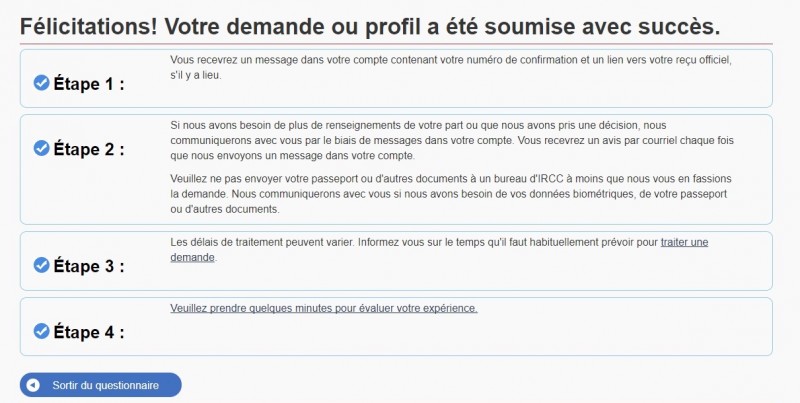
Vous devriez être renvoyé vers votre compte sur le site des autorités canadiennes. À cette étape, un message vous annonçant que votre demande a été correctement soumise devrait s’afficher.
Vous pouvez cliquer sur « Sortir du questionnaire ». Vous avez soumis votre demande de permis de travail. Bravo !
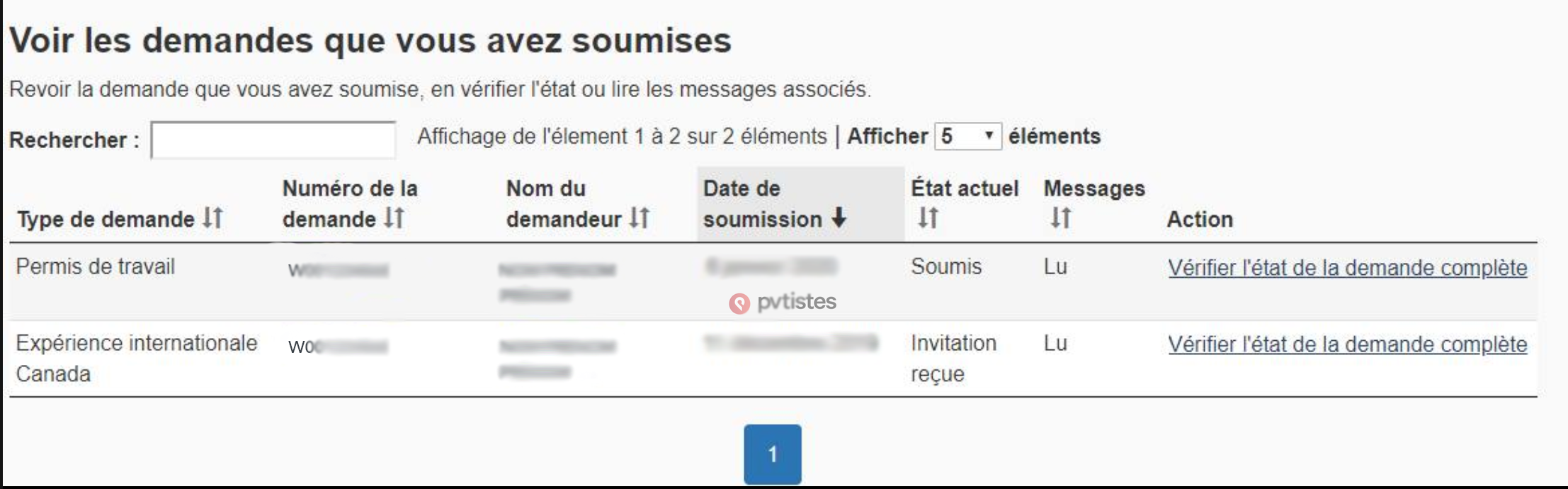
En retournant sur votre compte, vous pouvez surveiller l’état de votre demande. Vous devriez voir que votre demande de permis de travail est désormais soumise.
En cliquant sur « Vérifier l’état de la demande complète » pour la demande de Permis de travail, vous pouvez retrouver les détails de votre demande, et les éventuelles consignes supplémentaires que vous pourriez recevoir.
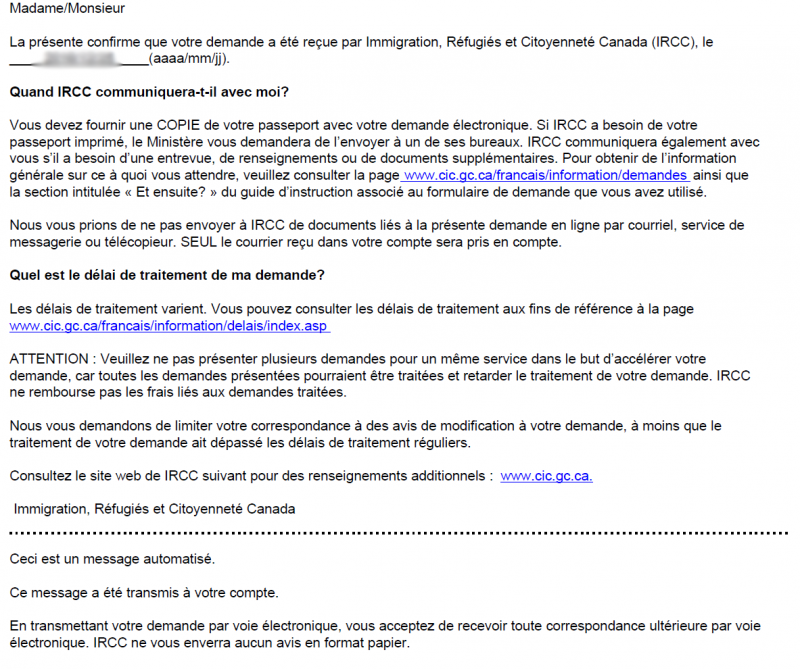
Peu de temps après, vous recevrez un nouveau message sur votre compte sur le site de l’immigration canadienne (« Confirmation de transmission de la demande en ligne »):
Il s’agit simplement d’un accusé de réception basique : toute personne qui soumet une demande de permis de travail, d’étude ou une demande de visa reçoit ce message type après avoir soumis sa demande. Vous avez déjà fourni une copie de votre passeport lors de la soumission de votre demande. Dans le cadre d’une demande pour un permis EIC (PVT, JP, Stage coop), vous n’avez pas besoin de fournir votre passeport imprimé à l’immigration canadienne. S’ils en avaient besoin pour une raison ou une autre (mais ça n’est jamais arrivé à notre connaissance), alors ils vous enverraient un nouveau message avec de nouvelles instructions.
Les autorités canadiennes pourraient vous demander de fournir des documents supplémentaires après le paiement et la soumission des données biométriques. Vous recevrez alors un message sur votre compte EIC avec les instructions pour joindre ces documents. Après avoir téléchargé ces nouveaux documents, il sera ABSOLUMENT ESSENTIEL de soumettre une nouvelle fois votre demande en la signant électroniquement comme nous vous l’expliquons dans le chapitre 15 de ce tutoriel.
Cofondatrice de pvtistes.net, j'ai fait 2 PVT, au Canada et en Australie. Deux expériences incroyables ! Je vous retrouve régulièrement sur nos comptes Insta et Tiktok @pvtistes avec plein d'infos utiles !
Cofounder of pvtistes.net. I went to Canada and Australia on Working Holiday aventures. It was amazing!
bonjour,
Les deux dernieres annees j’ai ete sans emploi, en France. Je suis beaucoup allee visiter mon petit ami en Angleterre et parti en voyage avec lui. Comment je le note : Voyage Angleterre – visite chez mon petit ami? avec les dates ou juste sans emploi france et j’ajoute dans cette ligne voyage en angleterre . merci
Déjà merci beaucoup pour cet article il est vraiment très utile
Ayant été sélectionnée j’ai commencé à remplir mon dossier PVT mais je suis un peu perdu sur une question dans la partie Travail prévu au Canada pour les candidats au PVT
Ma demande est bien en catégorie Vacances Travail mais à la question suivante
Avez-vous l’intention d’occuper un emploi ou de faire un stage au Canada dans le cadre de vos études
la réponse est déjà affichée sur Oui et elle est grisée donc je ne peux pas la modifier
Pourtant la question juste en dessous concernant une lettre d’offre ou un contrat est sur Non ce qui me semble plus logique pour un PVT
Je suis donc un peu perdue car je n’ai jamais indiqué vouloir partir au Canada dans le cadre de mes études et je ne comprends pas pourquoi cette réponse apparaît ainsi
J’ai déjà essayé de passer par le formulaire web mais je tombe surtout sur les sites de Londres ou de Paris et pour le moment je n’ai pas réussi à obtenir de réponse claire du Canada
Est-ce que quelqu’un a déjà eu ce problème
Est-ce normal
Et surtout est-ce qu’il y a un moyen de corriger cela sans devoir tout recommencer
Bonjour, j’ai une question par rapport au formulaire IMM 5257. En effet, on me demande des informations sur une période précise, mais j’avoue que ça remonte à loin. Est-ce une bonne idée de joindre une lettre explicative pour montrer sa bonne foi, mais que malgré tout, je ne se souviens pas de tout précisément.
Bonjour,
Le mieux est quand même d’être le plus exhaustif possible, il ne faut pas qu’il y ait de trous, donc je pense qu’il vaut mieux que tu prennes le temps de retrouver ce que tu faisais. Une lettre explicative peut accompagner mais elle risquerait de retarder le délai de traitement si elle n’est pas justifiée.
Bonjour,
J’ai une petite question concernant la date de début de contrat JP.
Je suis actuellement en statut implicite, donc l’idée et de sortir du pays (France ou Mexique) et revenir dès que j’ai la lettre d’introduction. Cependant, les délais étant variables, avec mon employeur, on ne sait pas quelle date de début de contrat renseigner. Est-ce que si j’ai la lettre plus tôt que la date de début de contrat, je peux quand faire valider mon permis à la douane et commencer immédiatement ?
Bonjour, j’ai envoyé mes donnés biométriques il y a une semaine. Dans votre tuto vous indiquez que je recevrai deux lettre de demande (ou de correspondance).
L’une indiquant que j’ai bien envoyé mes donnés biométriques, l’autre qui sera la vraie lettre pour l’approbation à entrer au Canada. Or, je n’ai pas reçu la première lettre mais directement celle disant : « Bonjour,
Votre demande de permis de travail au Canada a fait l’objet d’une approbation initiale de la part d’Immigration, Réfugiés et Citoyenneté Canada (IRCC). La décision définitive de vous délivrer un permis de travail et de vous autoriser l’entrée au Canada sera prise à la suite d’un examen par un agent au Canada. Cet agent déterminera si vous satisfaites toujours aux
exigences de la Loi sur l’immigration et la protection des réfugiés (LIPR), de son règlement et
de toute autre loi canadienne. »
Est-ce normal d’avoir eu directement cette deuxième lettre sans avoir eu la première ?
Hello, ce qui compte c’est la lettre d’introduction. La lettre pour la validité des données biométriques n’est pas demandée sur place. Si tu as reçu ta LI c’est que tes données ont bien été envoyées.





























 Vous avez la possibilité de payer par Mastercard, Visa ou American Express. Attention, des cartes telles que les Visa électron, Maestro ou les cartes de débit pourraient ne pas fonctionner ! Également, il semblerait que les cartes bancaires provenant de la Banque Postale soient systématiquement refusées lors du paiement : privilégiez dans ce cas une carte provenant d’une autre banque. Vous n’avez pas obligatoirement à être le détenteur de la carte de paiement.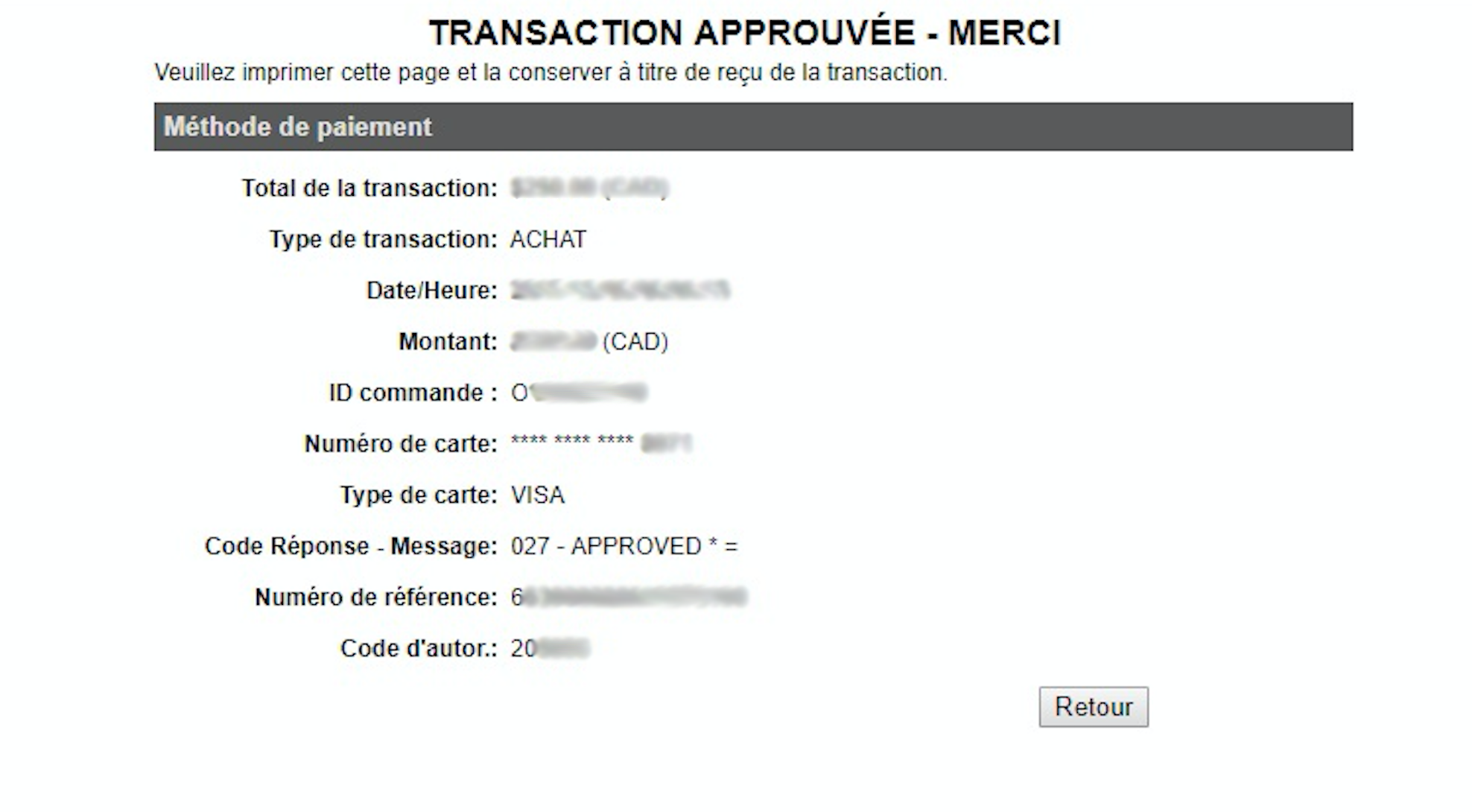







(27) Commentaires
bonjour,
Les deux dernieres annees j’ai ete sans emploi, en France. Je suis beaucoup allee visiter mon petit ami en Angleterre et parti en voyage avec lui. Comment je le note : Voyage Angleterre – visite chez mon petit ami? avec les dates ou juste sans emploi france et j’ajoute dans cette ligne voyage en angleterre . merci
Bonjour
Déjà merci beaucoup pour cet article il est vraiment très utile
Ayant été sélectionnée j’ai commencé à remplir mon dossier PVT mais je suis un peu perdu sur une question dans la partie Travail prévu au Canada pour les candidats au PVT
Ma demande est bien en catégorie Vacances Travail mais à la question suivante
Avez-vous l’intention d’occuper un emploi ou de faire un stage au Canada dans le cadre de vos études
la réponse est déjà affichée sur Oui et elle est grisée donc je ne peux pas la modifier
Pourtant la question juste en dessous concernant une lettre d’offre ou un contrat est sur Non ce qui me semble plus logique pour un PVT
Je suis donc un peu perdue car je n’ai jamais indiqué vouloir partir au Canada dans le cadre de mes études et je ne comprends pas pourquoi cette réponse apparaît ainsi
J’ai déjà essayé de passer par le formulaire web mais je tombe surtout sur les sites de Londres ou de Paris et pour le moment je n’ai pas réussi à obtenir de réponse claire du Canada
Est-ce que quelqu’un a déjà eu ce problème
Est-ce normal
Et surtout est-ce qu’il y a un moyen de corriger cela sans devoir tout recommencer
Merci beaucoup d’avance pour votre aide
Bonjour, j’ai une question par rapport au formulaire IMM 5257. En effet, on me demande des informations sur une période précise, mais j’avoue que ça remonte à loin. Est-ce une bonne idée de joindre une lettre explicative pour montrer sa bonne foi, mais que malgré tout, je ne se souviens pas de tout précisément.
Merci d’avance.
Bonjour,
Le mieux est quand même d’être le plus exhaustif possible, il ne faut pas qu’il y ait de trous, donc je pense qu’il vaut mieux que tu prennes le temps de retrouver ce que tu faisais. Une lettre explicative peut accompagner mais elle risquerait de retarder le délai de traitement si elle n’est pas justifiée.
Bonjour,
J’ai une petite question concernant la date de début de contrat JP.
Je suis actuellement en statut implicite, donc l’idée et de sortir du pays (France ou Mexique) et revenir dès que j’ai la lettre d’introduction. Cependant, les délais étant variables, avec mon employeur, on ne sait pas quelle date de début de contrat renseigner. Est-ce que si j’ai la lettre plus tôt que la date de début de contrat, je peux quand faire valider mon permis à la douane et commencer immédiatement ?
Merci d’avance pour l’aide précieuse
Paul
Bonjour,
Oui, tu peux arriver avant le début de ton contrat, dans ce cas, ton permis de travail commencera dès ton passage à l’immigration.
Bonjour, j’ai envoyé mes donnés biométriques il y a une semaine. Dans votre tuto vous indiquez que je recevrai deux lettre de demande (ou de correspondance).
L’une indiquant que j’ai bien envoyé mes donnés biométriques, l’autre qui sera la vraie lettre pour l’approbation à entrer au Canada. Or, je n’ai pas reçu la première lettre mais directement celle disant : « Bonjour,
Votre demande de permis de travail au Canada a fait l’objet d’une approbation initiale de la part d’Immigration, Réfugiés et Citoyenneté Canada (IRCC). La décision définitive de vous délivrer un permis de travail et de vous autoriser l’entrée au Canada sera prise à la suite d’un examen par un agent au Canada. Cet agent déterminera si vous satisfaites toujours aux
exigences de la Loi sur l’immigration et la protection des réfugiés (LIPR), de son règlement et
de toute autre loi canadienne. »
Est-ce normal d’avoir eu directement cette deuxième lettre sans avoir eu la première ?
Hello, ce qui compte c’est la lettre d’introduction. La lettre pour la validité des données biométriques n’est pas demandée sur place. Si tu as reçu ta LI c’est que tes données ont bien été envoyées.
Hey ! Super je te remercie pour ton retour. C’est une bonne nouvelle tout ça 🙂
{{like.username}}
Chargement...
Voir plus