





































Étape 2 - Effectuer la Multi-factor Authentication (MFA) (demande de PVT Australie)
Depuis juin 2025, le gouvernement australien a mis en place un nouveau système d’identification, avec pour objectif de renforcer la sécurité de votre ImmiAccount.
Que vous ayez déjà un compte ou que vous prévoyez d’en créer un, cette nouvelle procédure d’authentification est désormais nécessaire.
Dans ce chapitre, on vous guide pas à pas dans cette démarche, mais rassurez-vous, elle est relativement simple à effectuer.
Étape n°1 : vérifiez votre adresse e-mail
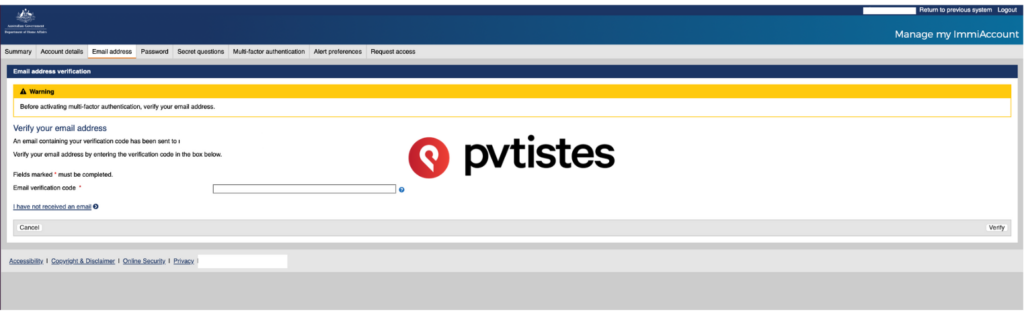
Avant de commencer, vous allez recevoir, sur l’adresse e-mail rattachée à votre ImmiAccount, un code d’accès. Celui-ci est à renseigner dans la case “email verification code”.
Lorsque c’est fait, vous pouvez cliquer sur le bouton “Verify”.
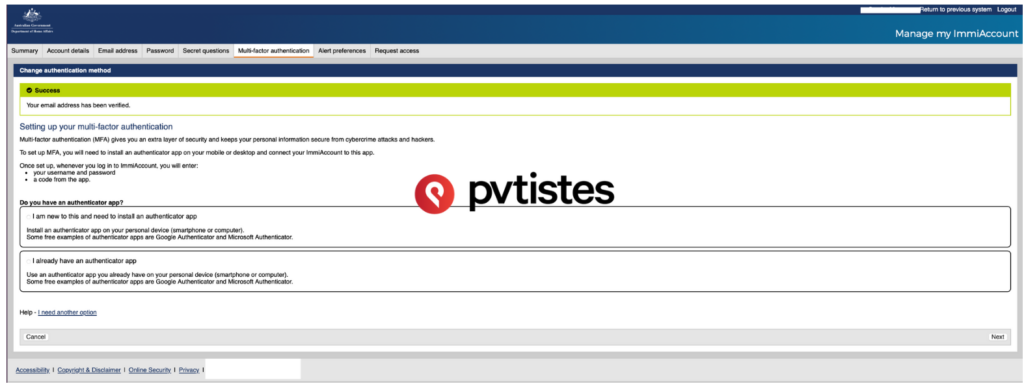
Si votre identification est réussie, il apparaîtra en haut de votre écran un bandeau vert “Success”.
Ensuite, on vous demandera si vous avez d’ores et déjà une application d’identification installée. Si ce n’est pas le cas, vous pouvez cliquer sur “I am new to this and need to install an authenticator app”. Au contraire, si vous avez déjà une application dédiée vous pouvez cliquer sur la seconde option.
Cliquez sur “Next”.
Étape n°2 : installez l’application dédiée
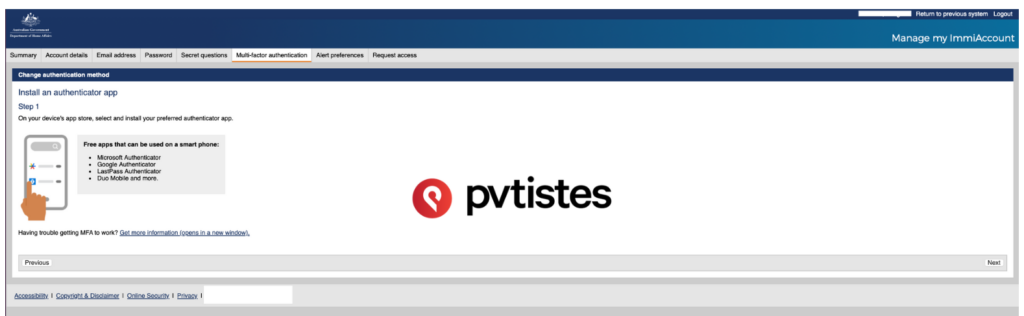
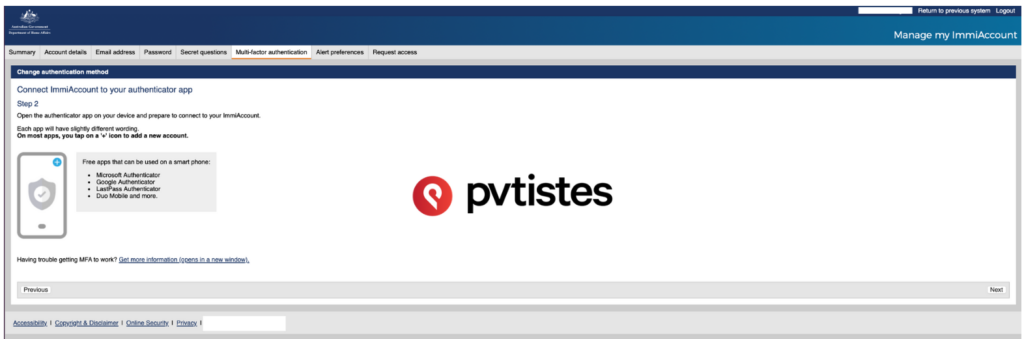
Le gouvernement australien vous propose plusieurs applications adaptées (et gratuites) :
- Microsoft Authenticator ;
- Google Authenticator ;
- LastPass Authenticator ;
- Duo Mobile and more.
De notre côté, nous avons tenté l’expérience avec “Authenticator” sur l’App Store. Lorsque votre choix est fait, vous pouvez démarrer le téléchargement de l’application choisie.
Puis, cliquez sur “Next”.
Étape n°3 : scannez le Qr Code
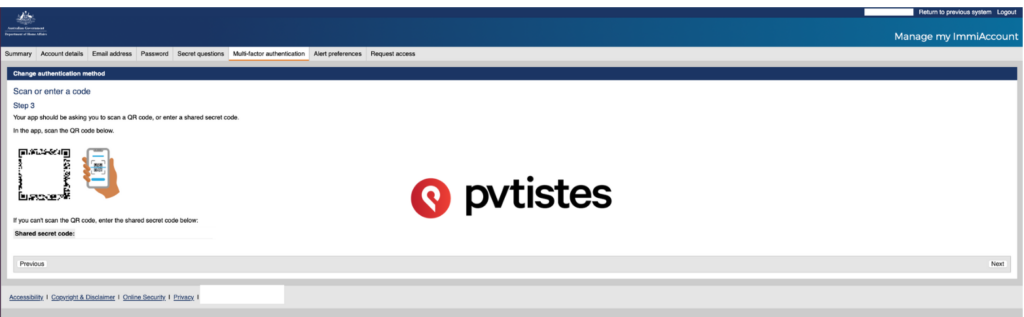
Via votre application, il vous suffit maintenant de scanner le Qr Code qui doit s’afficher sur votre écran d’ordinateur. Si vous réalisez cette démarche depuis votre téléphone, il vous suffit d’entrer le “secret code”.
Étape n°4 : entrez le code correspondant
Sur votre application, un code doit maintenant apparaître un code éphémère à 6 chiffres (sans espace), qui sera renouvelé au bout de quelques secondes. Notez-le dans la case “code” puis cliquez sur “Next”.
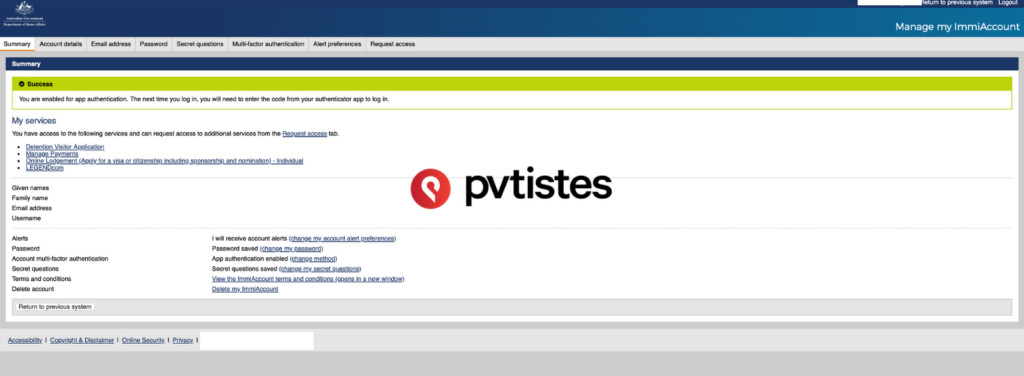
Et le tour est joué ! Une barre verte devrait maintenant s’afficher en haut de votre écran (comme sur la capture d’écran) indiquant “Success”.
Vous pouvez donc poursuivre ou commencer votre demande de visa, détaillée dans le chapitre suivant de ce dossier.





(1684)Commentaires
J’ai fait ma demande de pvt, jai effectué le paiement mais sur l’immiaccount le statut de ma demande reste « prêt à soumettre » comme si je n’avais pas réalisé le paiement, je n’ai donc pas reçu non plus le mail de confirmation. Quelqu’un sait pourquoi ça fait ça et s’il y a quelque chose que je peux faire ??
Merci beaucoup
Je vous contacte car j'ai commencé une demande de PVT pour l'Australie la semaine dernière et depuis hier, je n'arrive pas à accéder à mon compte sur immiaccount car je ne reçois pas les codes d'authentification que je suis supposée recevoir par mail. Savez-vous si cela est un défaut du site et s'il faut juste attendre quelques jours ? J'ai fait plusieurs "resend an authentification code" mais je n'ai toujours rien reçu puis j'ai cliqué sur "non-access to MFA" mais comme dans tous les cas, le système est supposé envoyer un code authentificateur sur notre adresse mail je ne peux rien faire non plus. Je reçois bien les mails d'autres expéditeurs avec des codes authentificateurs. Pensez-vous que cela puisse être un problème du site ? Faut-il que je me créé un autre compte avec une autre adresse mail et que je recommence une demande ?
Merci de vos réponses !
Céline
J’ai finalisé ma demande de visa 417 pour le PVT Australie sur l’IMMI Account, tout semble valide mais au moment de payer, après avoir sélectionné debit/credit card, j’ai uniquement la partie cardholder adress qui s’affiche, je ne peux rentrer mes informations bancaires nulle part. Ça me stresse un peu, de plus je ne vois pas les icônes des différentes cartes comme dans les tutos. J’ai essayé de remplir tous les champs obligatoires pour l’adresse en pensant que le partie des informations bancaires s’afficheraient ensuite…mais non. Je ne comprends pas d’où peut venir le problème & je n’ose pas appuyer sur submit vu que je n’ai pas pu rentrer les informations de ma carte, du coup ça fait deux fois que j’annule. Je ne sais pas si ça pourrait avoir un lien, je fais ma demande depuis un iPad Pro, c’était hier soir à plus de minuit… ? Au secours ! :’)
Merci d’avance pour votre aide.
Bonne journée,
Diane
Les documents à transmettre sont uniquement le passeport et la preuves de fond ? Ou ils demandent d’autres documents ? Je dois les faire traduire en anglais ? Si oui comment on les fait traduire ?
Merci d'avance pour vos réponses ca permettrais de m'éclairer pour cette demande de visa
Tu dois uniquement déclarer les voyages effectués avant ta demande de visa, il n’y a donc aucun problème.
Je pars en voyage pour plus de 3 mois en Asie avant de rejoindre l'Australie pour un PVT. J'ai fait ma demande de VISA en ligne mais dans la partie santé je n'ai pas pu indiquer les pays que je visiterai avant mon arrivée en Australie (date de début du voyage fin septembre). Etant donné que je serai plus de 3 mois en Asie et que les pays visités ne sont pas dans la liste des pays à risques faibles, les autorités australiennes pourraient elle me demander une visite médicale à mon arrivée sur le territoire australien ? ou me refuser d'entrer sur le territoire ?
Merci
{{like.username}}
Chargement...
Voir plus